Datenhandling
- Pfade zu Dateien / Ordnern weitergeben (nur intern im lokalen Netzwerk)
- Dateienamenskonventionen auf dem Fileserver
- Externe Festplatte für den Mac formatieren
Pfade zu Dateien / Ordnern weitergeben (nur intern im lokalen Netzwerk)
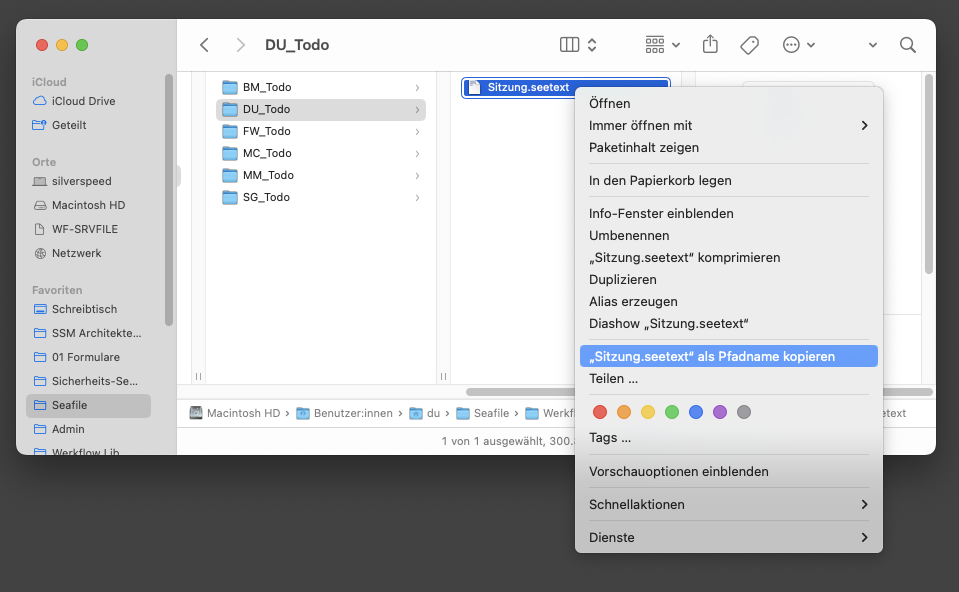
Sender: Pfad kopieren & versenden:
- Datei / Ordner im Finder markieren und Rechtsklick
- Alt gedrückt halten und «Dateiname» als Pfadname kopieren auswählen
- Der Pfad ist nun in der Zwischenablage
- Inhalt der Zwischenablage an Empfänger (nur interne Personen) senden
Empfänger: Pfad übernehmen
- Pfadangabe von Absender/in übernehmen in die Zwischenablage kopieren
- Im Finder: Gehe zu > Gehe zum Ordner...
- Inhalt der Zwischenablage einfügen und Enter
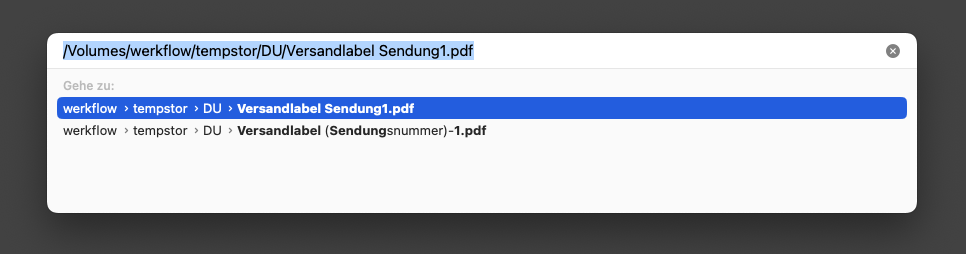
Der Finder springt nun an den angegebenen Ordner
Dateienamenskonventionen auf dem Fileserver
Nutzbare Zeichen in Dateinahmen und Ordnern
Es ist empfehlenwert, sich an bestimmte Dateikonventionen zu halten.
Auch wenn der macOS-Finder viele Zeichen in den Namen zulässt, ist dies nicht immer sinnvoll.
Wir empfehlen, folgende Zeichen auf einem Server-Filesystem nicht zu verwenden:
~ " # % & * : < > ? / \ { | } ´ + • [ ] ,
Am Ende eines Datei- und Ordnernamens darf kein Leerschlag stehen.
Umlaute (in Dateinamen und Ordnerstrukturen) können je nach Konstellation bei Adobe-
Applikationen Probleme verursachen.
Maximale Länge von Dateinamen und Ordner
Eine weitere Einschränkung gibt es im Bezug auf die Pfad- und Dateinamenslänge.
Diese sollte nicht über 254 Zeichen hinausgehen.
Wenn die Ordernstruktur im Beispiel wie folgt aussieht:
Servervolumen > Unterordner1 > Unterordner2 > Unterordner3
so stehen für den Dateinamen noch 218 Zeichen zur Verfügung
(die dargestellte Struktur benötigt 36 Zeichen).
Externe Festplatte für den Mac formatieren
Die meisten externen Festplatten sind für Windows formatiert. Damit man sie als Datenspeicher für den Mac und als Backup-Festplatte für die Time Machine verwenden kann, muss man die externe Festplatte für den Mac formatieren. Hier eine Anleitung, wie man eine externe Festplatte für den Mac formatiert.
Festplatte für den Mac formatieren
Diese Anleitung gilt für alle aktuellen Betriebssysteme ab macOS 10.13 (High Sierra).
Achtung: Beim Formatieren von Festplatten werden sämtliche darauf enthaltenen Daten gelöscht.
1. Festplatte mit dem Mac verbinden.
2. Festplattendienstprogramm über die Spotlight-Suche (cmd+shift oder auf Lupe in der Menüliste) öffnen.
3. Unter dem Dropdown Darstellung auf «alle Geräte einblenden»
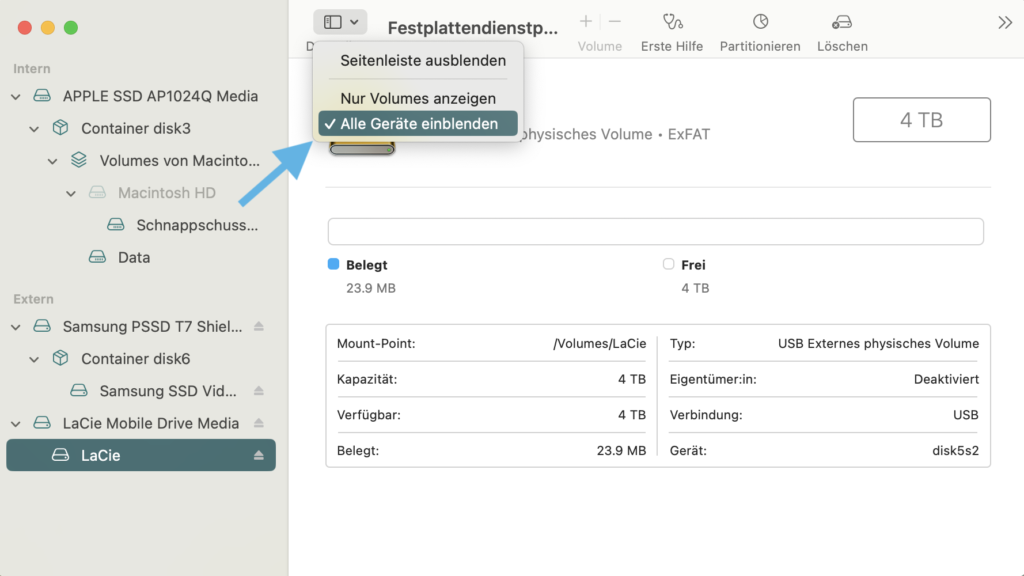
4. Das untere Volumen der Festplatte auswerfen
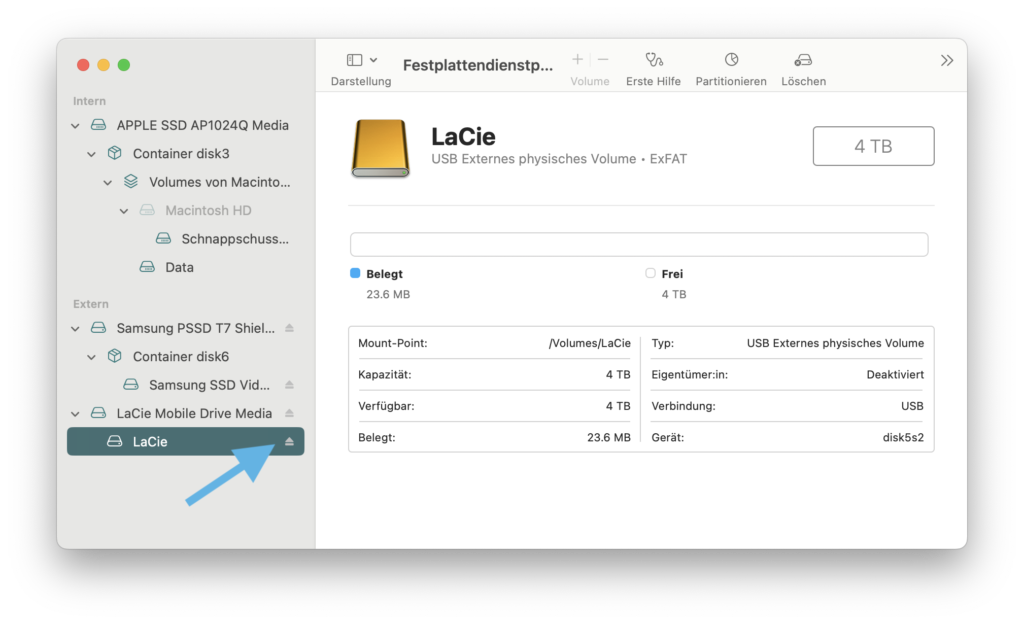
5. Festplatte auswählen und auf «löschen» klicken
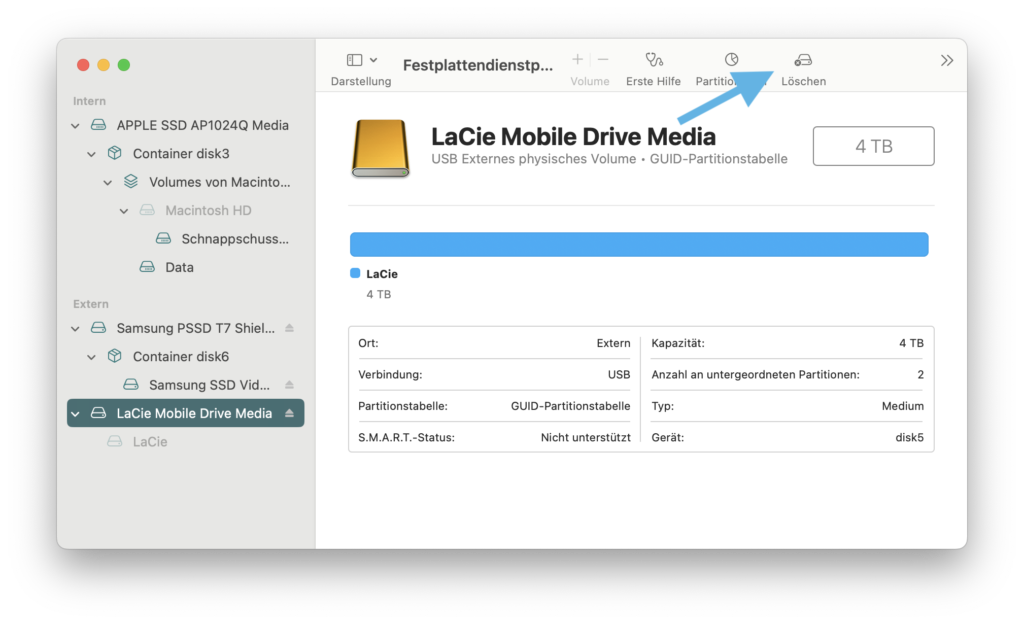
6. Festplatte benennen z.B. Backup
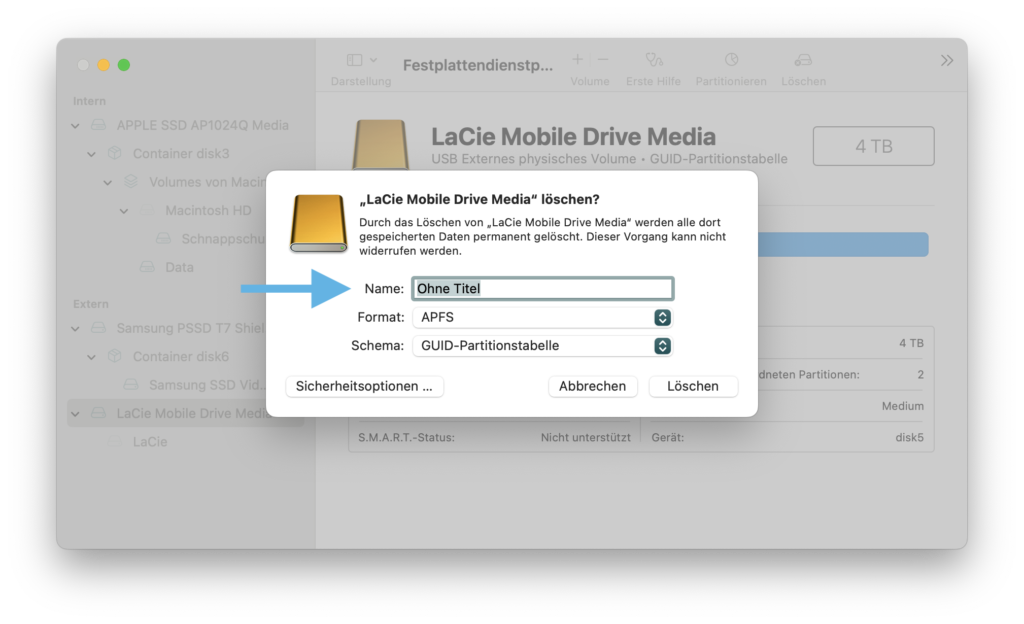
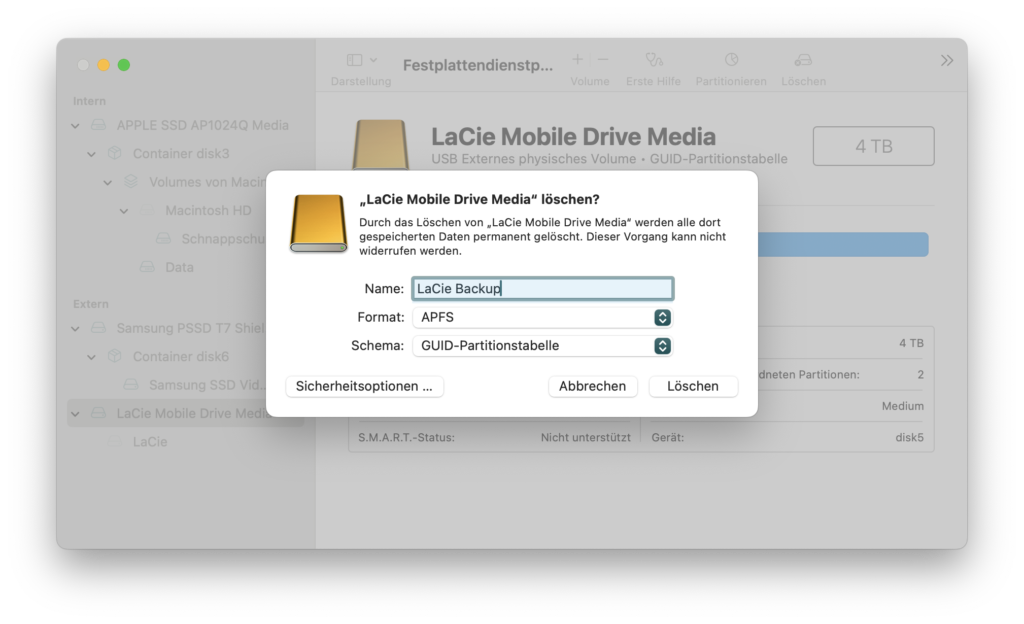
7. Bei Schema „GUID-Partitionstabelle“ und bei Format „APFS“ wählen.
8. Auf «Löschen» klicken
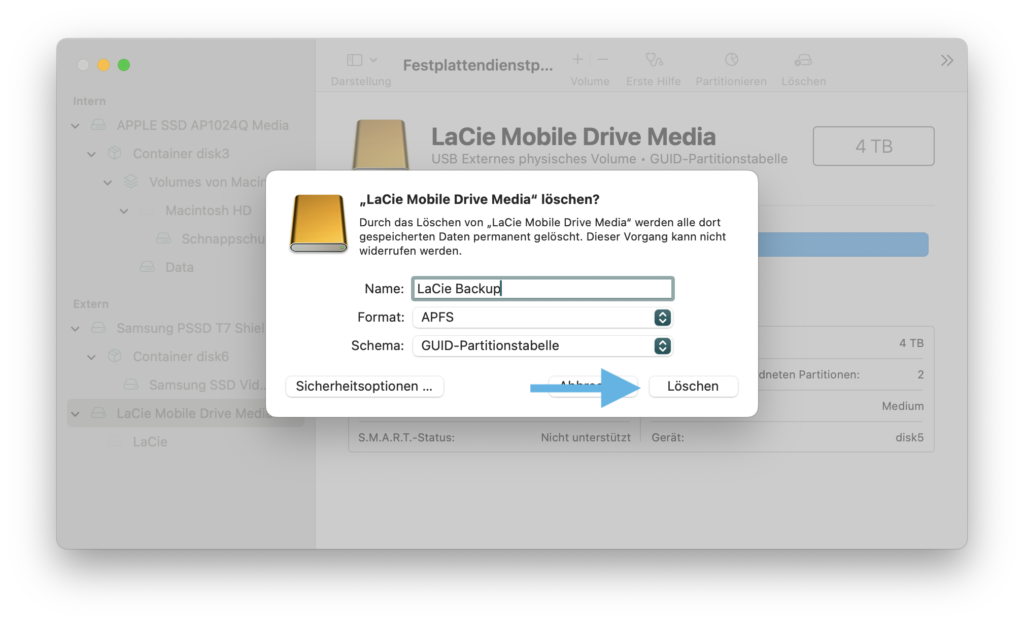 9. Nun wird die Festplatte umformatiert und danach wieder aktiviert
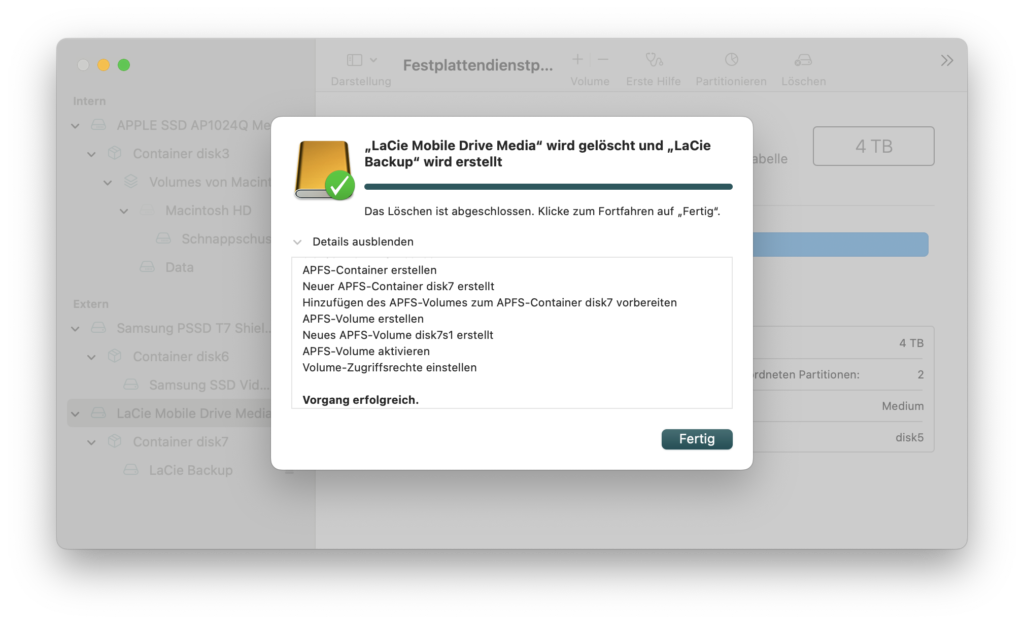
Nun kann die externe Festplatte verwendet werden.