Kerio Connect
Automatische Antwort
Standardmässig wird eine Abwesenheitsmeldung pro Abwesenheit einmal an den Absender verschickt. Möchte man dies ändern, geht man wie folgt vor:
Melde dich auf dem Webmail an: https://mx.sirrus.ch
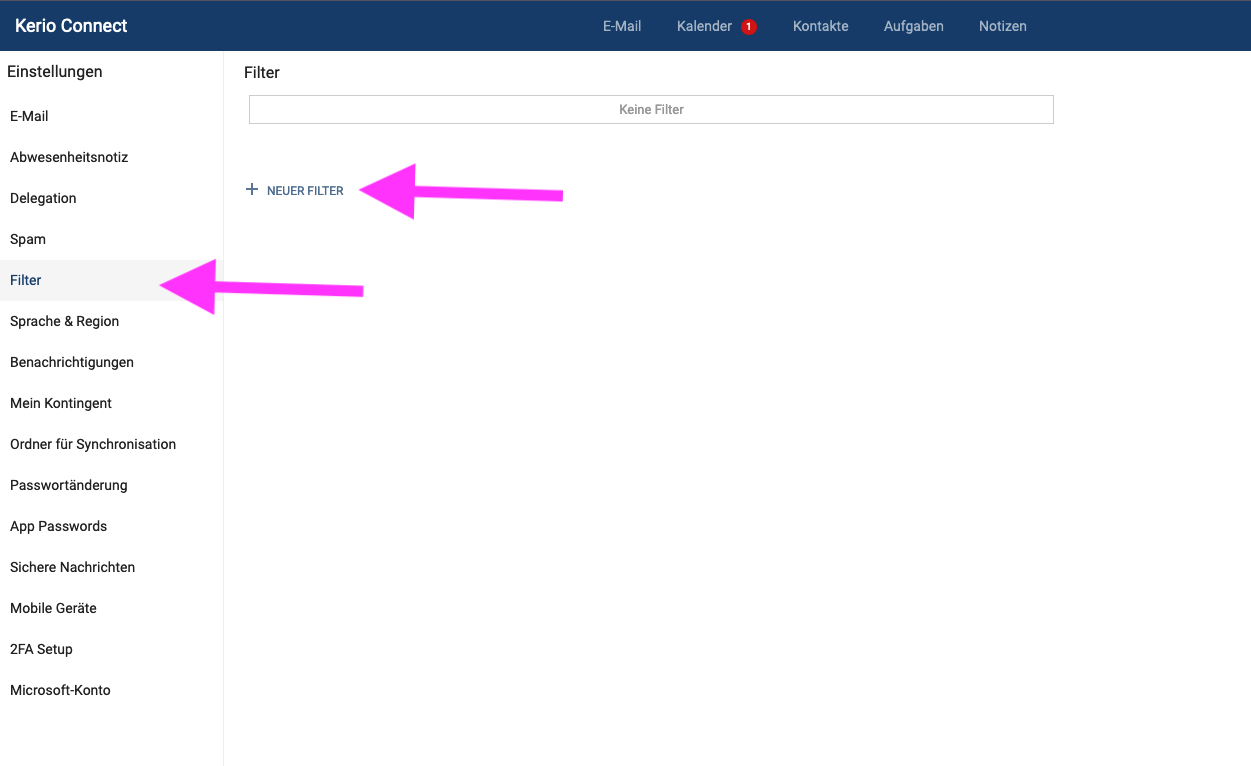
| Oben rechts in die Einstellungen und da in den Bereich Filter. Erstelle einen neuen Filter. |
|
| Erstelle die Regel gemäss Screenshot und fülle den gewünschten Text ein. Aktiviere den Filter, indem du auf Speichern klickst. |
|

Der Filter darf nicht in Kombination mit einer Abwesenheitsnachricht laufen.
Für Abwesenheitsmeldungen empfehlen wir jedoch prinzipiell, die dafür vorgesehene Funktion zu verwenden, um Spam-Bots nicht unnötig zu belohnen.
Kerio Connect - Kalender abonnieren
Voraussetzung
Der Kalender-Eigentümer muss den Kalender mit Leserechten für die betreffende Person freigegeben haben. Falls dies noch nicht erfolgt ist:
- Anmeldung im Webmail unter https://mx.sirrus.ch mit dem persönlichen Login
- Bereich Kalender öffnen → Freigaben für Benutzer
- Die gewünschte Person mit Leserecht hinzufügen
Alternativ kann das Leserecht auch für die gesamte Domain vergeben werden.
Vorgehen für den Benutzer, der den Kalender abonnieren möchte
- Anmeldung im Webmail unter https://mx.sirrus.ch mit dem persönlichen Login
- Den Kalender der anderen Person öffnen
- In den Webmail-Einstellungen (oben rechts) den Punkt Ordner für Synchronisation aufrufen
- Unter CardDAV / CalDAV den entsprechenden Benutzer suchen und aktivieren
Nach kurzer Zeit erscheint in der Kalender-App – dort, wo üblicherweise die Einladungen eingehen – eine Meldung, dass der Kalender abonniert werden kann.