# Apple Mail: Envelope Index löschen und Berechtigung der Mailbox neu setzen
**Schliesse** die **Mail.app.**
Im **Finder**: Klicke ins Menü **Gehe zu** und halte gleichzeitig die **Alt**-Taste gedrückt. Navigiere zum Punkt **Library** und öffne diese.
Gehe in den Ordner **Mail** > **V**\[Ziffer\] (zB V10) > **MailData**
**Lösche** die folgenden Dateien:
- **Envelope Index**
- **Envelope Index-shm**
- **Envelope Index-wal**
sowie alle Vorkomnisse die den Namen **Envelope** im Namen tragen. Es sollten insgesamt fünf Dateien sein.
##### Ein weiterer Schritt, der helfen kann (wenn obiger Schritt durchgeführt wurde):
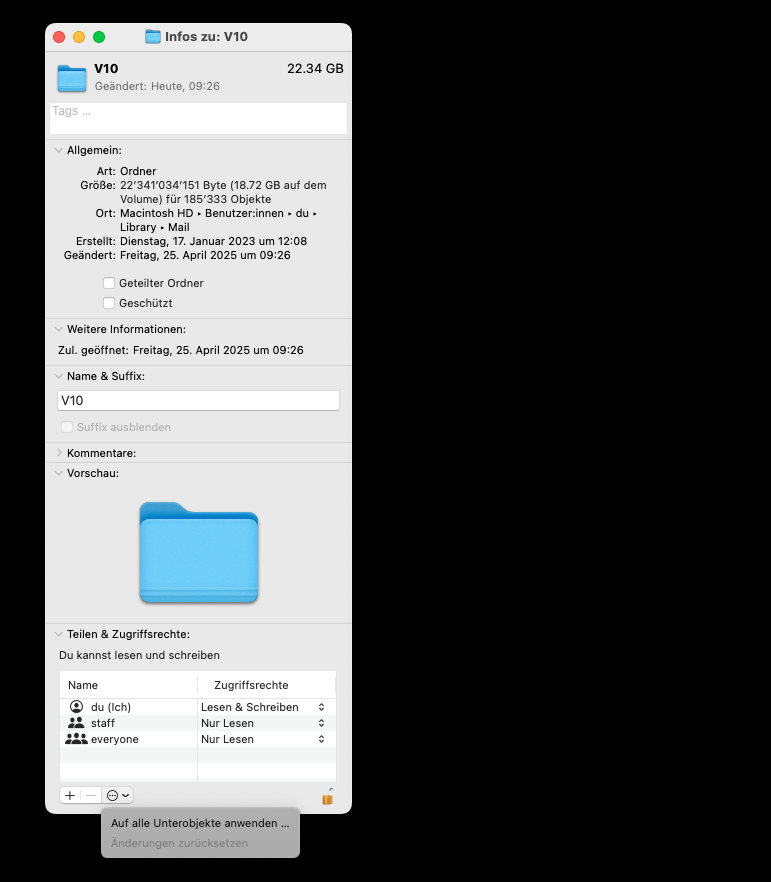
Markiere den Ordner **V**\[Ziffer\] (zb V10) und öffne das **Informations**-Fenster (Rechtsklick)
Entsperre den Dialog mit dem Klick auf das Schloss unten rechts und gib dein Mac-Passwort ein.
Klicke auf den Kreis mit den drei Punkten und wähle **Auf alle Unterobjekte anwenden ...** an
Warte, bis die Berechtigung gesetzt wurde.
[](https://www.wissen-wie.ch/uploads/images/gallery/2025-04/bildschirmfoto-2025-04-25-um-09-26-32.png)
**Starte** **Mail.app** wieder
Die Mailbox wird nun neu indiziert und die Mail-Daten auf dem Filesystem neu eingelesen. DIeser Prozess kann je nach Grösse der Mailbox länger dauern (20 Minuten sind gut möglich).