# Screenshots
# Screenshots in macOS erstellen und bearbeiten
[](https://www.wissen-wie.ch/uploads/images/gallery/2025-03/001.png)
- **= LEERTASTE**
Screenshots landen auf dem Desktop als PNG und können in der Vorschau bearbeitet werden.
[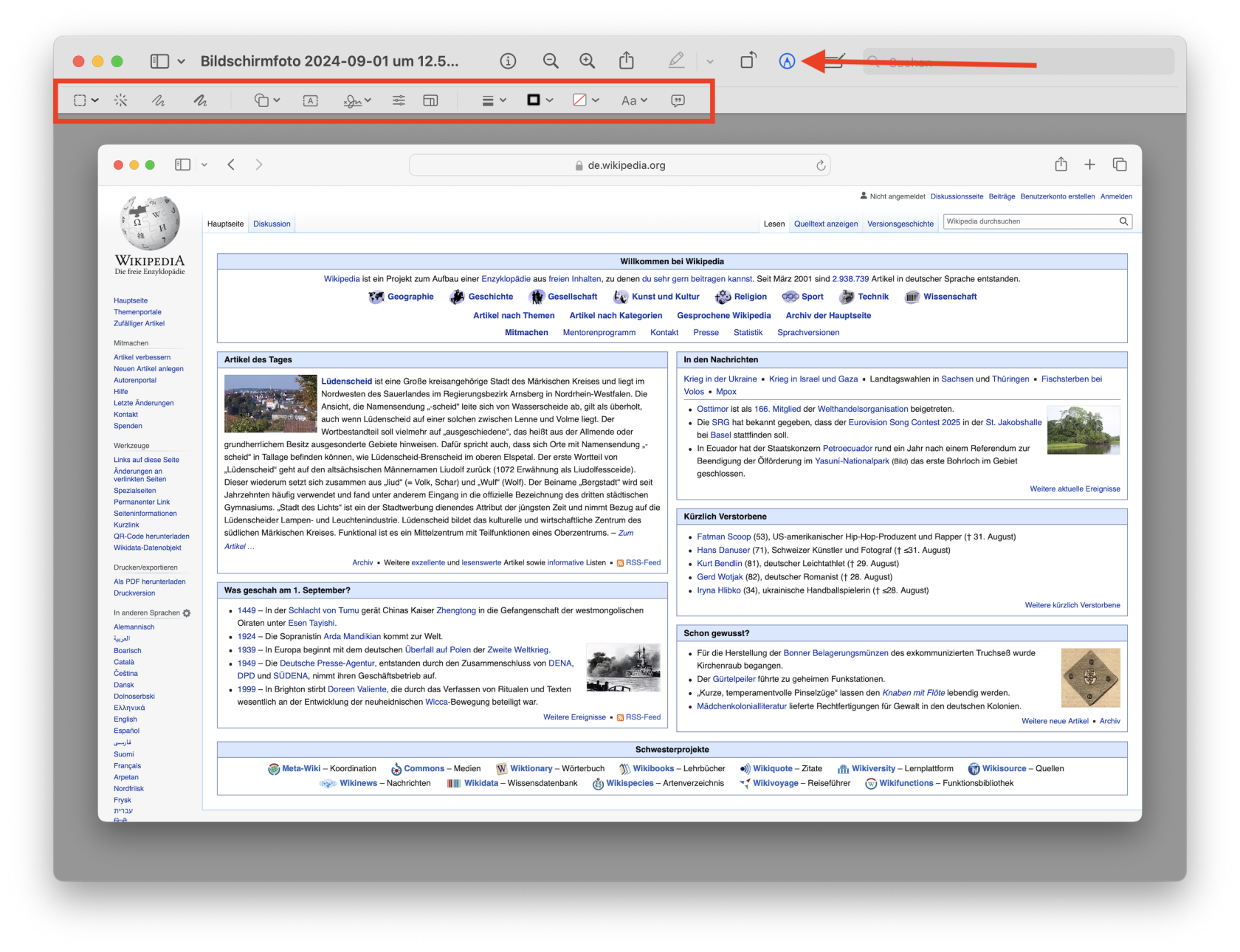](https://www.wissen-wie.ch/uploads/images/gallery/2025-03/002.png)
[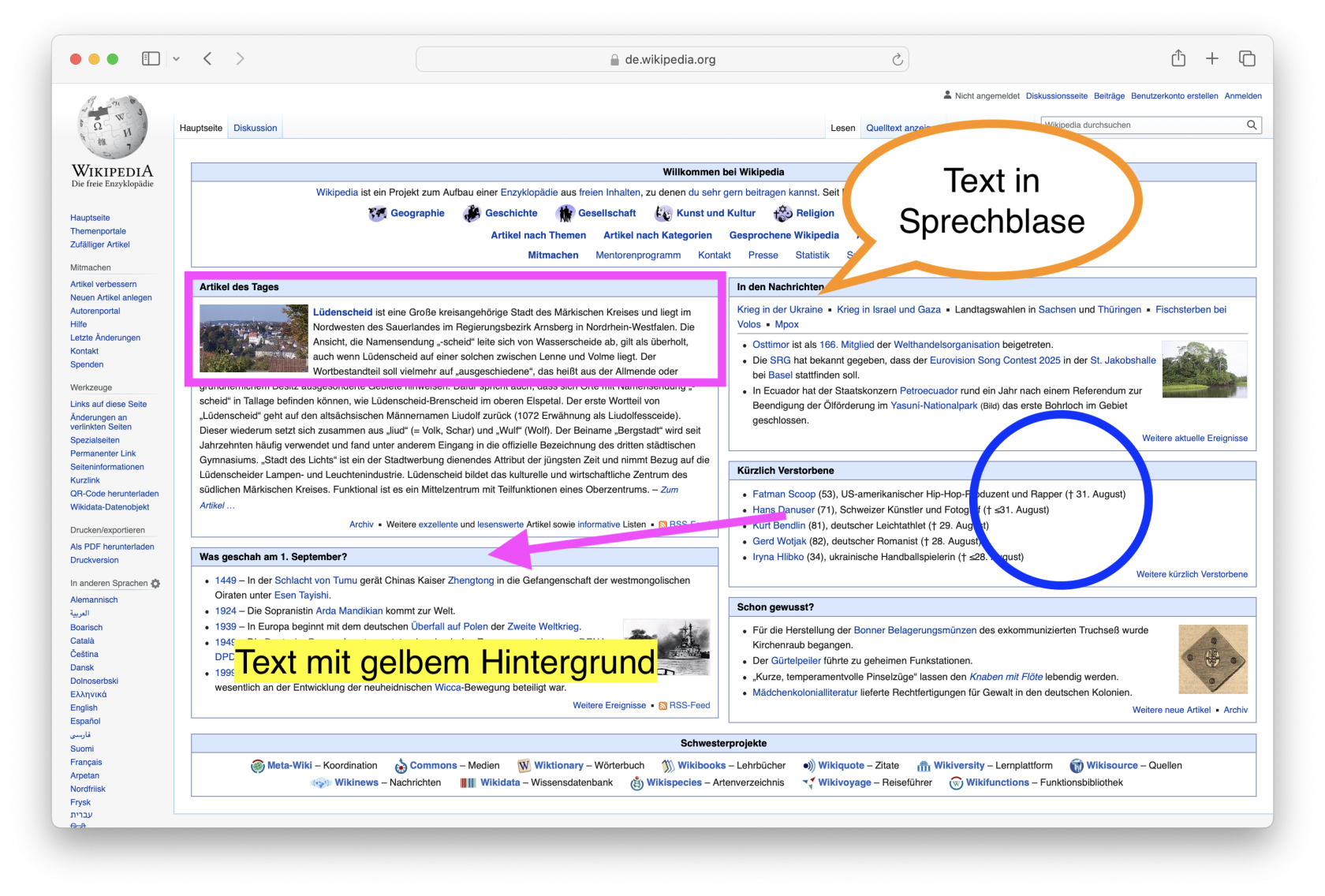](https://www.wissen-wie.ch/uploads/images/gallery/2025-03/003.png)
# Speicherort der Screenshots anpassen
Gehe in die **Dienstprogramme 1 ** (Programme > Dienstprogramme) und starte das Programm **Bildschirmfoto 2**
[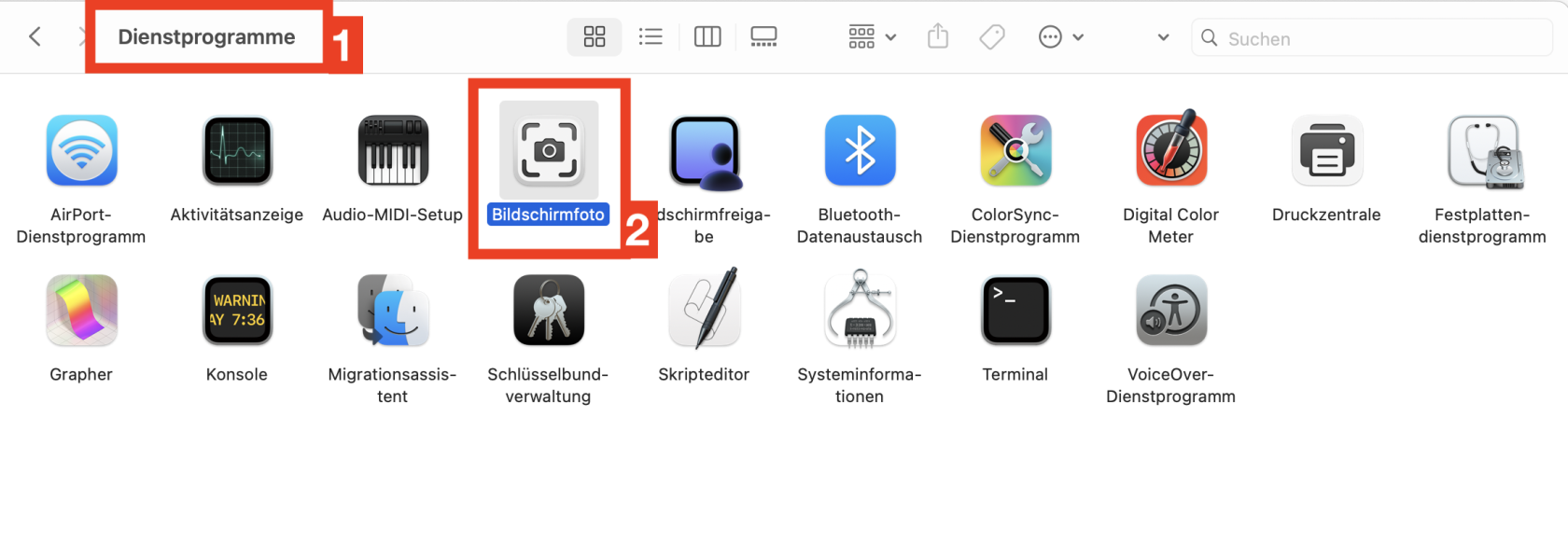](https://www.wissen-wie.ch/uploads/images/gallery/2025-03/23j001.png)
Wähle **Optionen** **1** und **Anderer Speicherort** **2**
[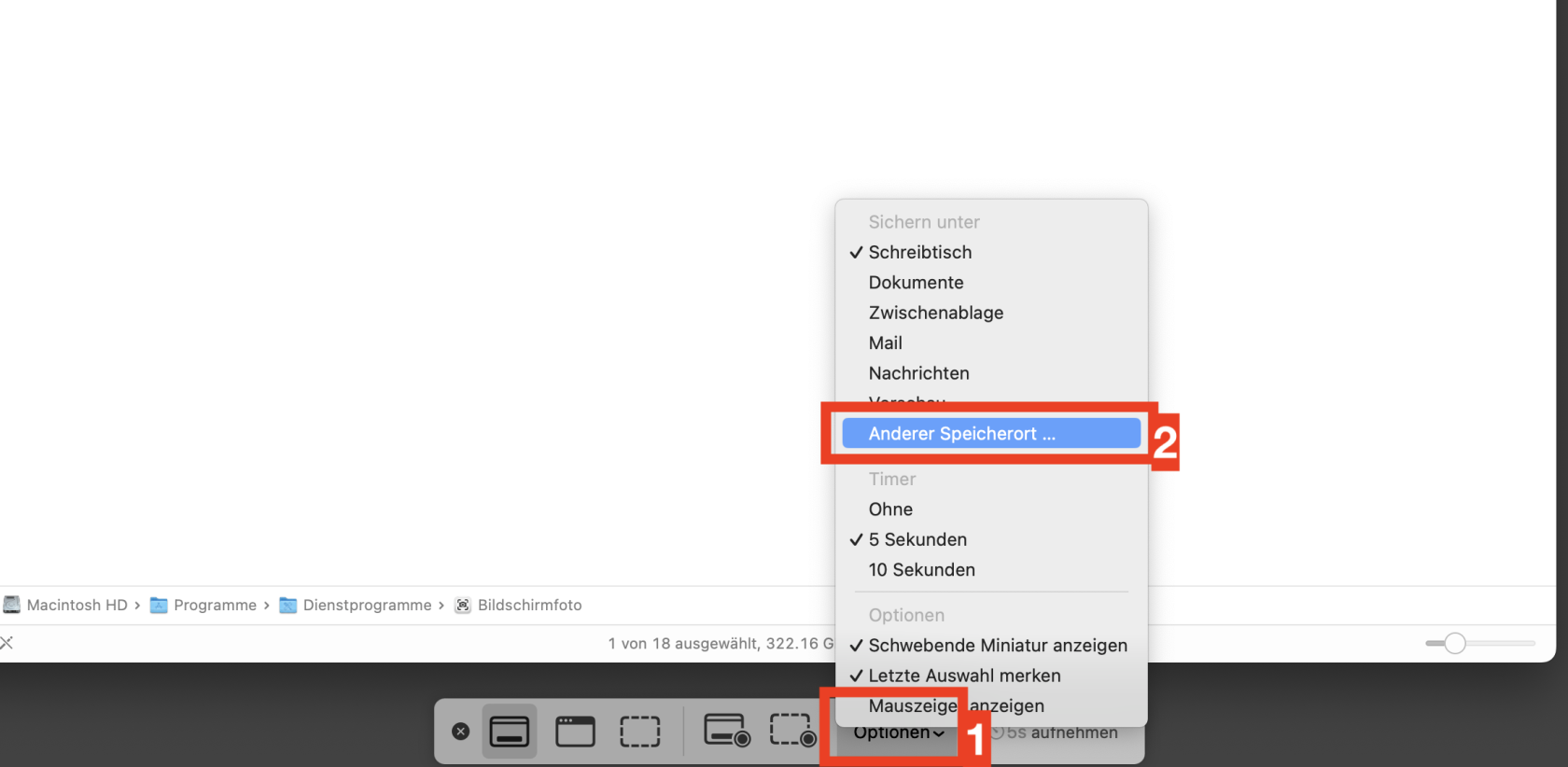](https://www.wissen-wie.ch/uploads/images/gallery/2025-03/vv5002.png)
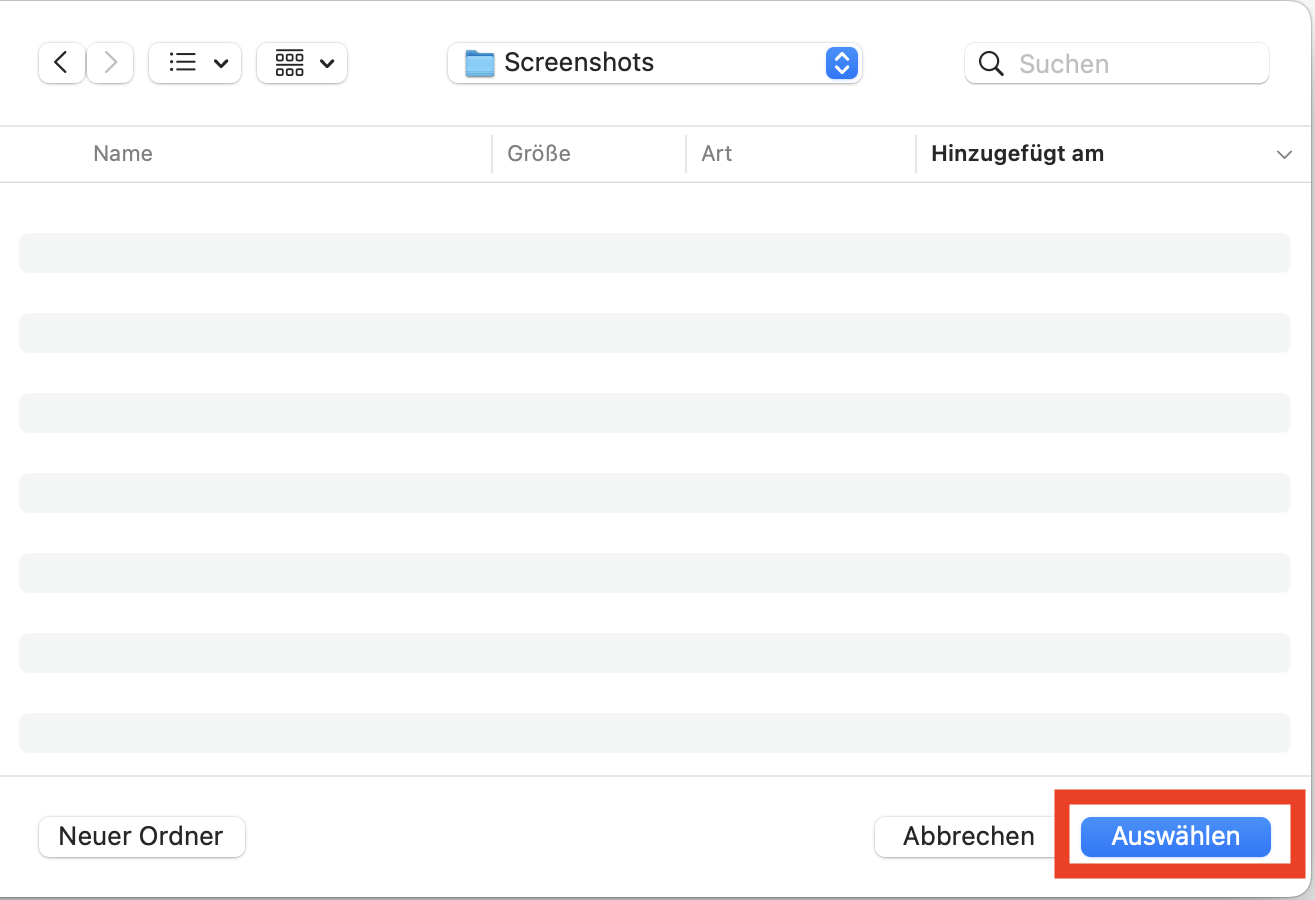
Nun kannst du nach persönlichen Präferenzen den gewünschten Ordner auswählen, der künftig für den Speicherort der Screenshots genutzt werden soll.
[](https://www.wissen-wie.ch/uploads/images/gallery/2025-03/smf003.png)