# Speicherort der Screenshots anpassen
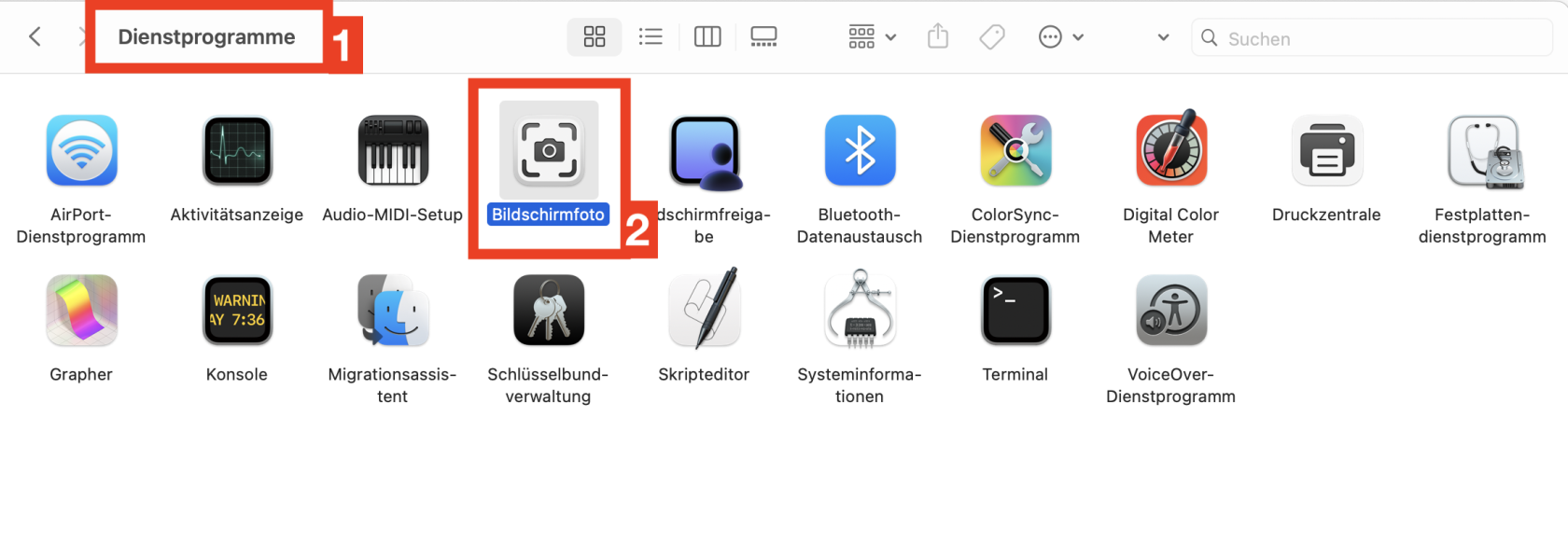
Gehe in die **Dienstprogramme 1 ** (Programme > Dienstprogramme) und starte das Programm **Bildschirmfoto 2**
[](https://www.wissen-wie.ch/uploads/images/gallery/2025-03/23j001.png)
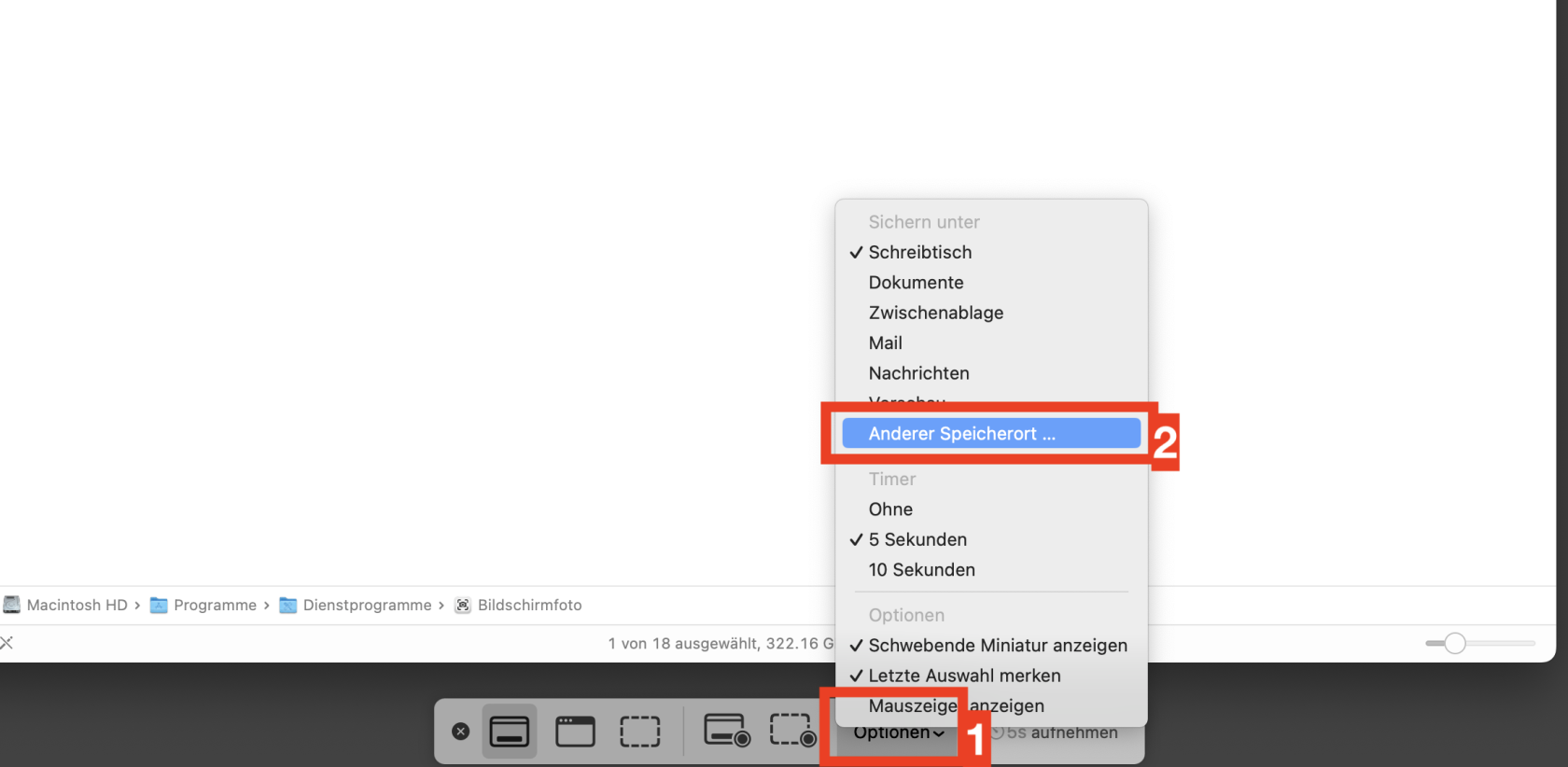
Wähle **Optionen** **1** und **Anderer Speicherort** **2**
[](https://www.wissen-wie.ch/uploads/images/gallery/2025-03/vv5002.png)
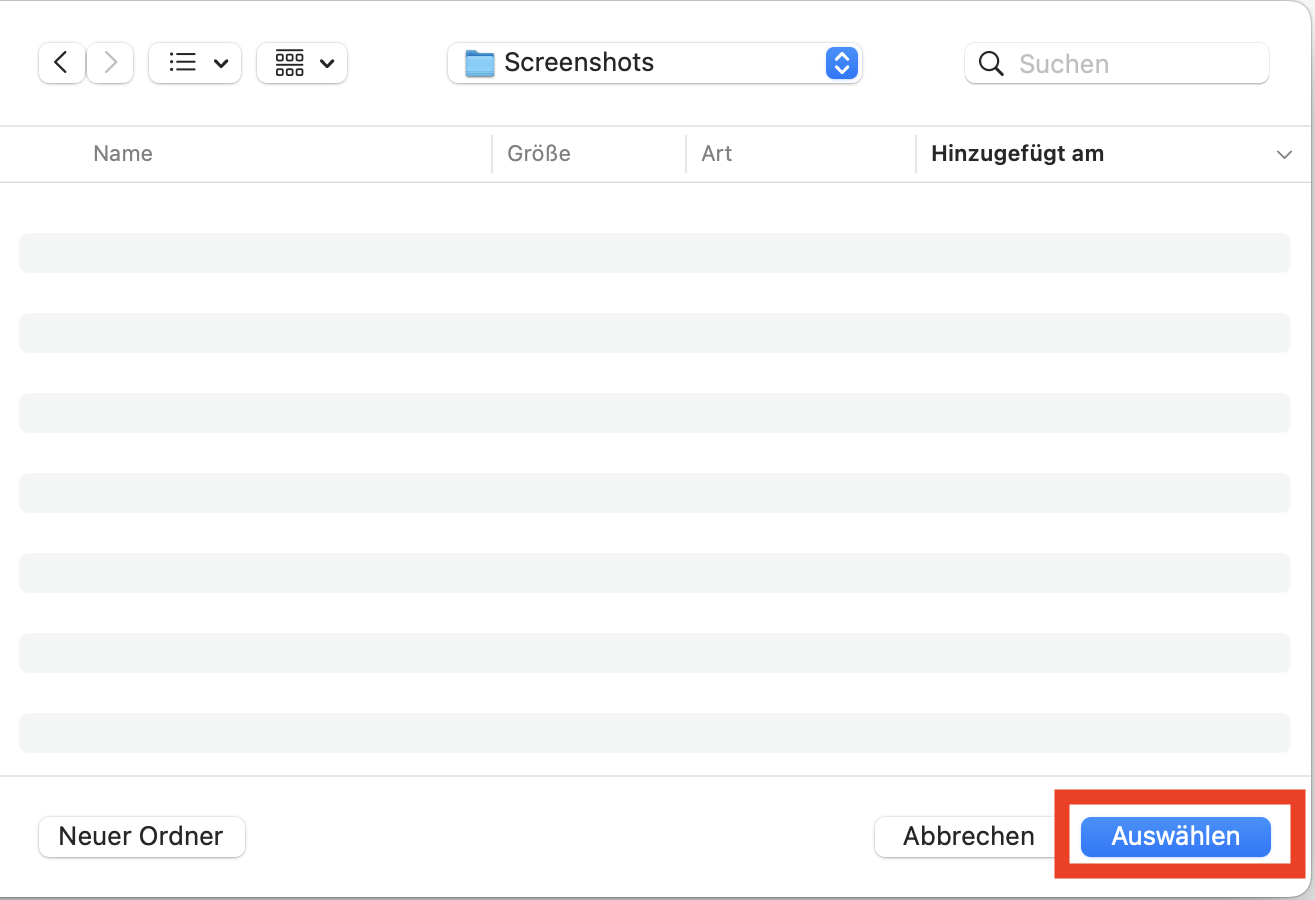
Nun kannst du nach persönlichen Präferenzen den gewünschten Ordner auswählen, der künftig für den Speicherort der Screenshots genutzt werden soll.
[](https://www.wissen-wie.ch/uploads/images/gallery/2025-03/smf003.png)